
Transportera skrivaren
Observera följande när du transporterar skrivaren vid flytt eller reparation.
 Viktigt!
-
Du kan inte ta ut bläck ur bläckbehållarna.
-
Kontrollera att behållarlocket är helt isatt. Om bläckbehållarlocket inte är helt stängt ska behållarlocket sättas i på rätt sätt.
-
Förbered för transport av skrivaren med skrivhuvudet kvar. Då placerar skrivaren automatiskt ett skyddslock på skrivhuvudet så att det inte torkar ut.
-
Ta inte bort skrivhuvudet. Bläck kan läcka ut.
-
Om det skvätter bläck på insidan av skrivaren torkar du av den med en mjuk trasa fuktad med vatten.
-
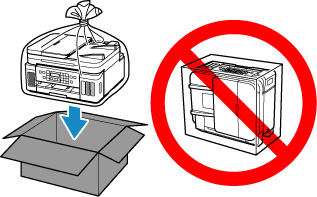
Packa skrivaren i en plastpåse vid transport, så att bläcket i skrivaren inte läcker.
-
Packa skrivaren i skyddande material i en stadig låda med botten nedåt för en säker transport.
-
Luta inte skrivaren. Bläck kan läcka ut.
-
När ett fraktföretag hanterar transporten av skrivaren märker du lådan ”DENNA SIDA UPP” så att skrivaren hanteras med botten nedåt. Märk också lådan ”ÖMTÅLIGT” eller ”HANTERA VARSAMT”.
-
Var försiktig och se till att lådan står rakt och INTE står upp och ned eller på sidan eftersom skrivaren kan skadas och bläck kan läcka ut från skrivaren.
-
Tryck på knappen Inställningar (Setup), använd knappen

 för att välja Underhåll (Maintenance) och tryck på OK-knappen.
 -
Använd knappen
för att välja Transportläge (Transport mode) och tryck sedan på OK-knappen. -
Använd
-knappen för att välja Ja (Yes) och tryck på OK.Om du inte vill aktivera transportläget väljer du Nej (No).
 Obs!
Obs!-
När du aktiverar transportläget och fortsätter med proceduren, stängs strömmen av automatiskt.
-
-
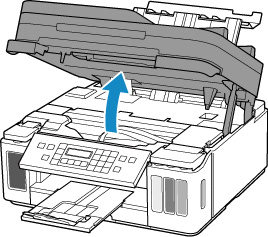
Öppna skannerenheten/luckan.
 Viktigt!
-
Rör inte vid rören eller andra delar inuti skrivaren. Då kan det bli problem med skrivaren.
-
-
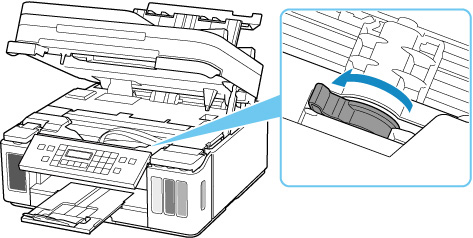
Vrid bläckventilspaken åt vänster.
 Viktigt!
-
Det kan skvätta bläck på insidan av skrivaren. Var försiktig så att du inte blir smutsig på kläder och händer.
-
-
Stäng skannerenheten/luckan försiktigt.
Skrivaren är avstängd.
-
Kontrollera att PÅ (ON)-lampan är släckt och koppla ur nätkabeln.
Viktigt!-
Dra inte ur nätkabeln till skrivaren medan PÅ (ON)-lampan lyser eller blinkar, eftersom det kan orsaka fel eller skada på skrivaren och leda till att det inte går att skriva ut med skrivaren.
-
-
Öppna skannerenheten/luckan igen.
-
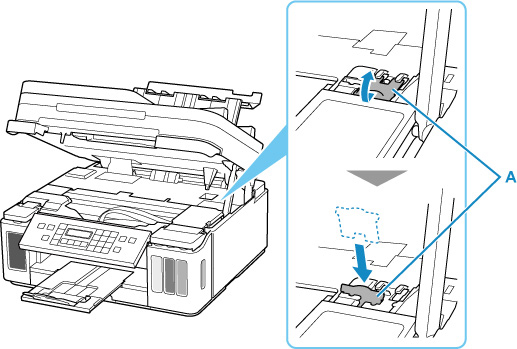
Ta bort vagnstoppet (A) och sätt in det så långt det går i hålet på skrivarens sida.
Dra vagnstoppet framåt samtidigt som du drar det uppåt och sätt in det med samma orientering.
-
Stäng skannerenheten/luckan försiktigt.
-
Skjut in utmatningsfackets förlängningsdel och utmatningsfacket.
-
Skjut in pappersstödet och stäng sedan det bakre fackets lock.
-
Stäng manöverpanelen.
-
Dra ur skrivarkabeln från datorn och skrivaren och dra sedan ur nätkabeln från skrivaren.
-
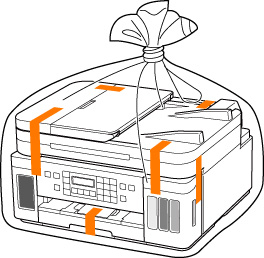
Använd tejp för att säkra alla luckor på skrivaren så att de inte öppnas under transport. Packa sedan in skrivaren i plastpåsen.
Stäng och försegla öppningen på påsen med till exempel tejp så att det inte läcker ut bläck.
-
Lägg skyddande material på båda sidor av skrivaren när du packar ned skrivaren i lådan.
Viktigt!-
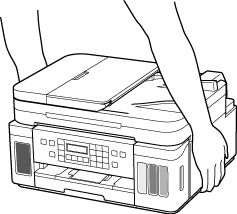
Vi rekommenderar att du håller i och använder denna skrivaren enligt bilden nedan. Om du håller i kassetten kan den lossna från skrivaren.
-
Viktigt!
-
När du har transporterat skrivaren tar du bort vagnstoppet, placerar det i ursprungsläget, vrider bläckventilspaken åt höger och sätter sedan på skrivaren.
